
Før du begynner
Du trenger administrasjonstilgang for å opprette arbeidsflater. Avklar om merkevaren hører hjemme i en eksisterende virksomhet før du oppretter en ny.
1. Åpne velgeren
Klikk på virksomhetsnavnet øverst i sidemenyen. Velg virksomheten og deretter arbeidsflaten du skal bruke. Kontroller navnet som vises før du fortsetter.
2. Opprett en virksomhet ved behov
Bruk New company i velgeren, skriv inn navnet og fullfør skjemaet. Bruk et gjenkjennelig virksomhets- eller kundenavn, slik at kolleger kan skille den fra andre.
3. Opprett en arbeidsflate
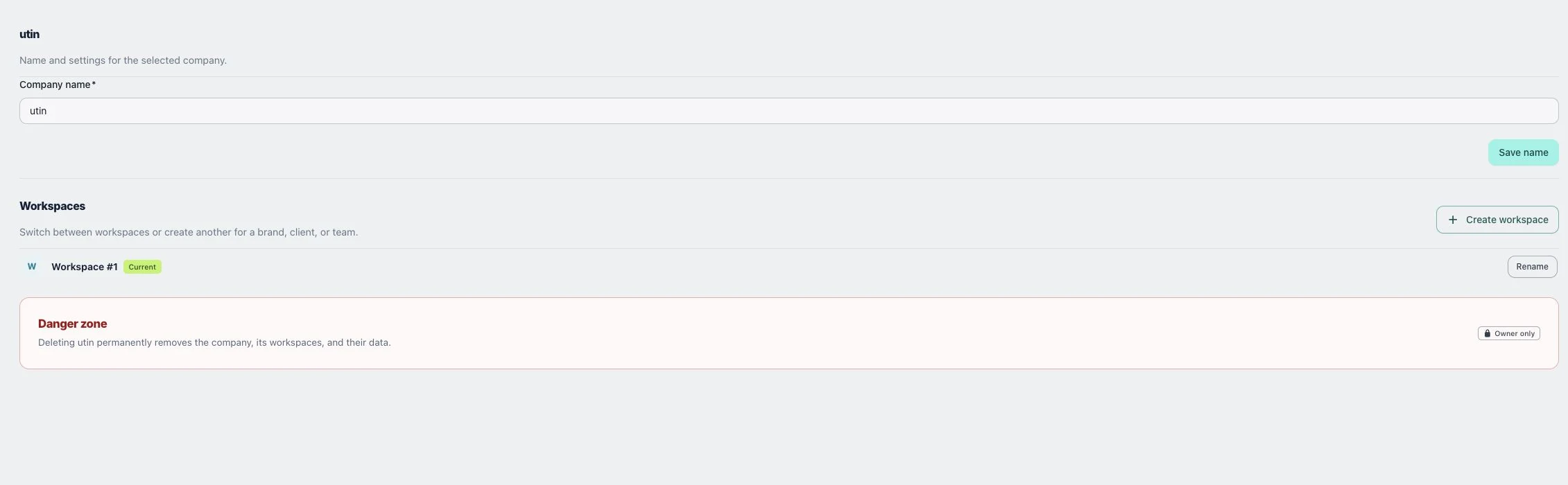
Åpne Company → Details, velg Create workspace, fyll ut Workspace name og lagre. Bytt deretter til arbeidsflaten og koble til kontoene for merkevaren.
Kontroller resultatet
Arbeidsflaten skal vises under Company → Details og i velgeren. Kontroller Connections etter byttet; merkevarer med lignende navn kan ha forskjellige kontoer.
Hvis noe ikke fungerer
Hvis virksomheten mangler, kontroller invitasjonen og hvilken konto du er logget inn med. Hvis Create workspace mangler, be en administrator kontrollere rettighetene.