
Før du begynner
Du trenger rettigheten Administration i virksomheten. Kontroller virksomhetsnavnet før du endrer tilganger eller innstillinger.
1. Gjennomgå rettighetsgruppene
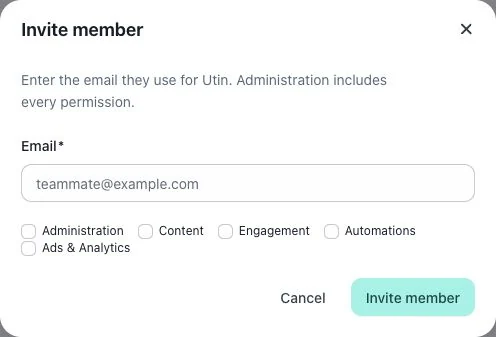
Åpne Company → Team og bruk How do permissions work?. Les om Administration, Content, Engagement, Automations og Ads & Analytics før du velger tilgang.
Administration inkluderer alle rettigheter og velger automatisk de andre gruppene.
2. Velg person og tilgang
Finn riktig medlem. Velg bare rettighetsgruppene rollen trenger. Rettighetene gjelder virksomheten, så vurder alle arbeidsflatene i den.
3. Kontroller hver lagrede endring
Team-siden opplyser at endringer lagres når du klikker. Ikke slå rettigheter av og på bare for å forhåndsvise dem. Kontroller verdiene og eventuelle feil før du forlater siden.
Kontroller resultatet
Be kollegaen åpne den relevante siden på nytt for å kontrollere tilgang. KI-integrasjoner personen har godkjent, bruker også denne tilgangen.
Hvis noe ikke fungerer
Hvis en kontroll ikke er tilgjengelig, kontroller administrasjonstilgangen din og om medlemmet har en beskyttet eierrolle. Ikke fjern en annen administrator for å feilsøke et manglende menyvalg.