
Før du begynner
Du trenger rettigheten Automations og en tilkoblet Facebook- eller Instagram-konto. Skriv ferdig meldingen og kontroller lenkene før du tar automatiseringen i bruk.
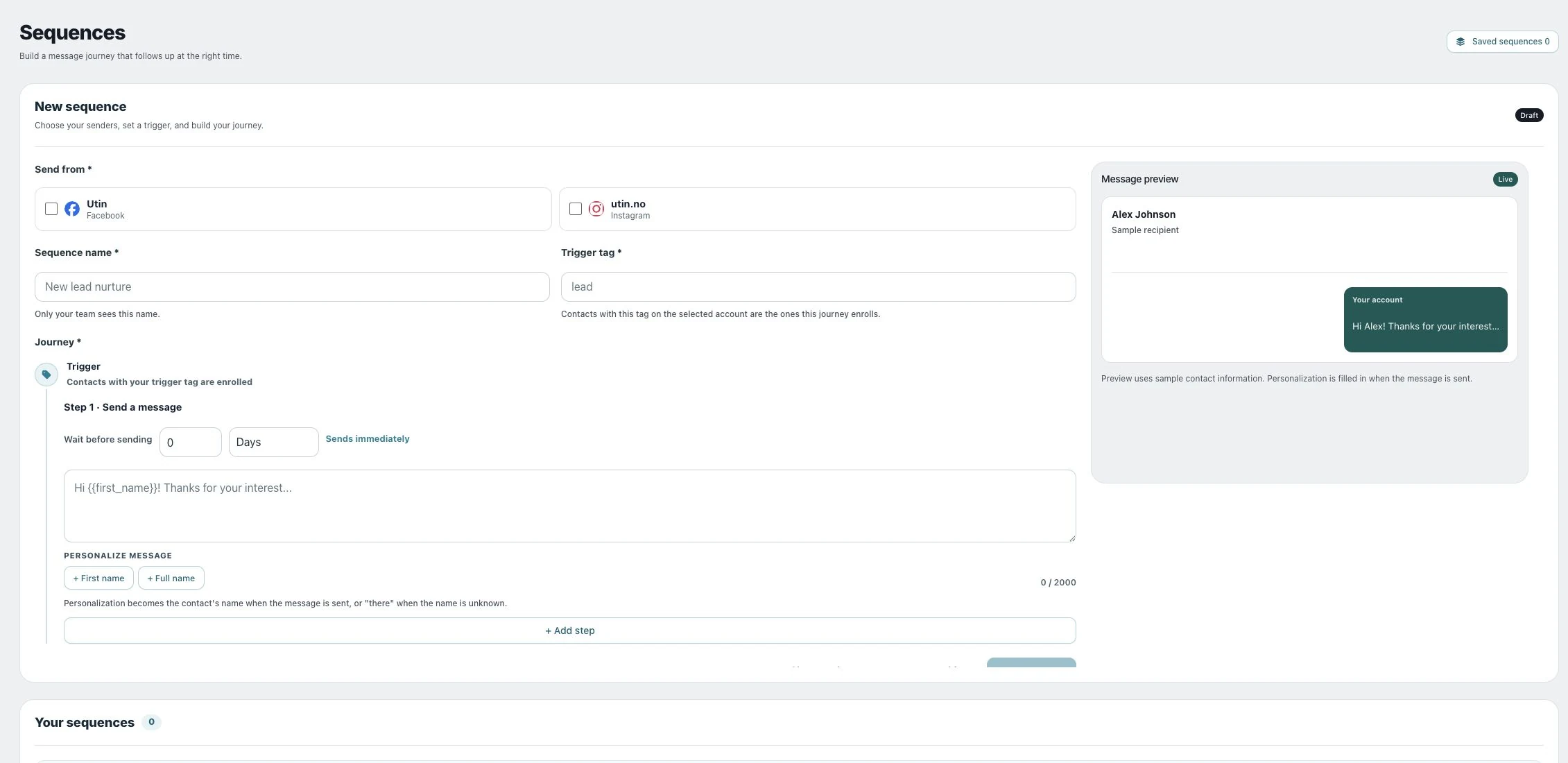
1. Velg avsender og utløser
Åpne Automations → Sequences, velg Send from, fyll ut Sequence name og angi Trigger tag. Bruk samme etikett som teamet setter på de aktuelle kontaktene i Inbox.
2. Bygg sekvensen
For hvert steg stiller du inn Wait before sending, velger Wait unit og skriver Step message. Null betyr ingen ventetid for steget. Bruk + Add step for en ny melding og les sekvensen i rekkefølge. Legg til navn med personaliseringsknappene ved behov.
3. Lagre på pause
Velg Save sequence. Den lagres på pause. Kontroller meldinger og ventetider under Your sequences før du aktiverer.
4. Gjennomgå og aktiver
Velg Review & activate og kontroller avsender, utløser, målgruppe og alle steg. Activate sequence legger til kontakter som allerede har den valgte etiketten, én gang. Deretter legges nye kontakter til når de får denne etiketten. Velg Pause senere hvis sekvensen skal stoppes.
Kontroller resultatet
Sjekk at sekvensen er aktiv, og hvilke kontakter som er lagt til. Selv om ventetiden er over, kan en melding bare sendes når plattformens meldingsregler tillater det.
Hvis noe ikke fungerer
Hvis ingen kontakter legges til, sjekk avsenderkontoen og at etiketten er skrevet likt i innboksen og sekvensen. Hvis en kontakt venter på aktivitet, kan det hende personen må sende en ny melding før sekvensen kan fortsette. Sjekk statusen før du endrer etiketten.