
Før du begynner
Du trenger rettigheten Content og en tilkoblet konto å publisere fra. Ha tekst, bilder eller video klare, og sørg for at du har rett til å bruke dem.
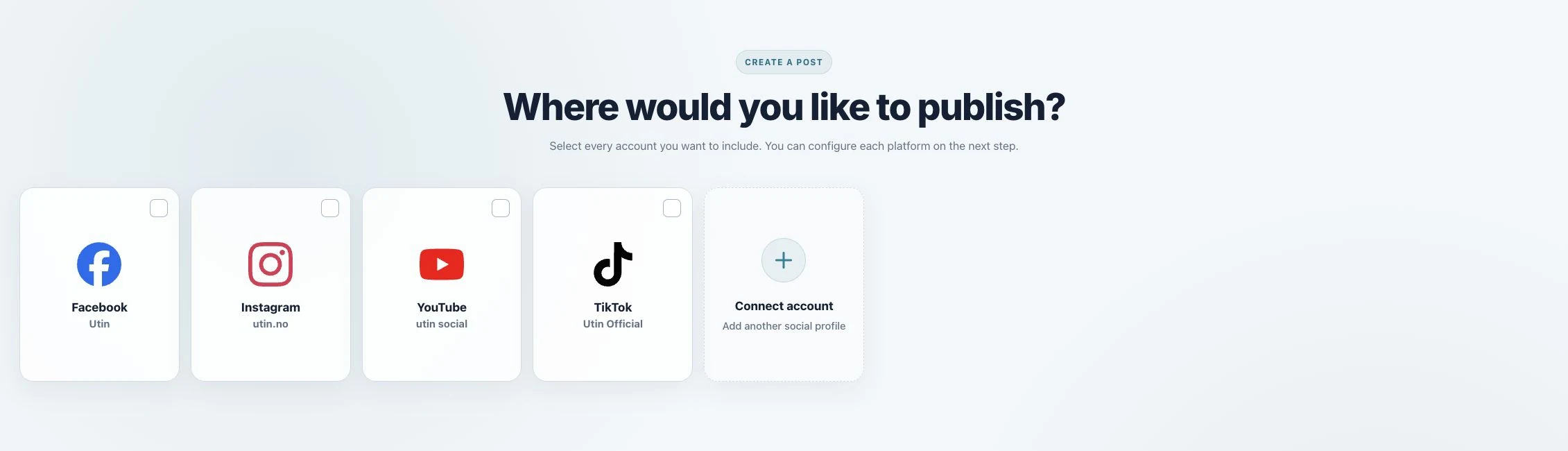
1. Velg kontoene
I Create post velger du hver konto før du trykker Continue. Bruk Add platforms hvis du må endre utvalget. Kontoene må høre til arbeidsflaten du bruker.
2. Tilpass innholdet til kontoene
Feltet Content er felles. Følg grensen og mediekravene for hele utvalget. Lag separate innlegg hvis budskapet eller formatet trenger store endringer for hver plattform.
3. Still inn og send
Gjennomgå innstillingene for hver plattform, og velg Publish now eller Schedule for later. Trykk Publish for å publisere nå eller Queue for å planlegge. Sjekk resultatet for hver konto. At én konto lykkes, betyr ikke at de andre også gjør det.
Kontroller resultatet
Sjekk statusen for hver konto. Du finner publiserte innlegg under Published og planlagte innlegg i Queue Calendar. Hvis innlegget fortsatt behandles, er publiseringen ennå ikke bekreftet.
Hvis noe ikke fungerer
Hvis du ikke kan trykke på knappen, les feilmeldingen og sjekk mediefilene, obligatoriske felt og valgte kontoer. Hvis resultatet er uklart, sjekk om innlegget allerede finnes på den aktuelle plattformen før du prøver igjen. Unngå å publisere en ny kopi på kontoer der innlegget allerede er publisert.