
Før du begynner
Du trenger administrasjonstilgang. Gå gjennom tilkoblede kontoer, utkast, automatiseringer og annet arbeid før du sletter noe. Sletting er permanent.
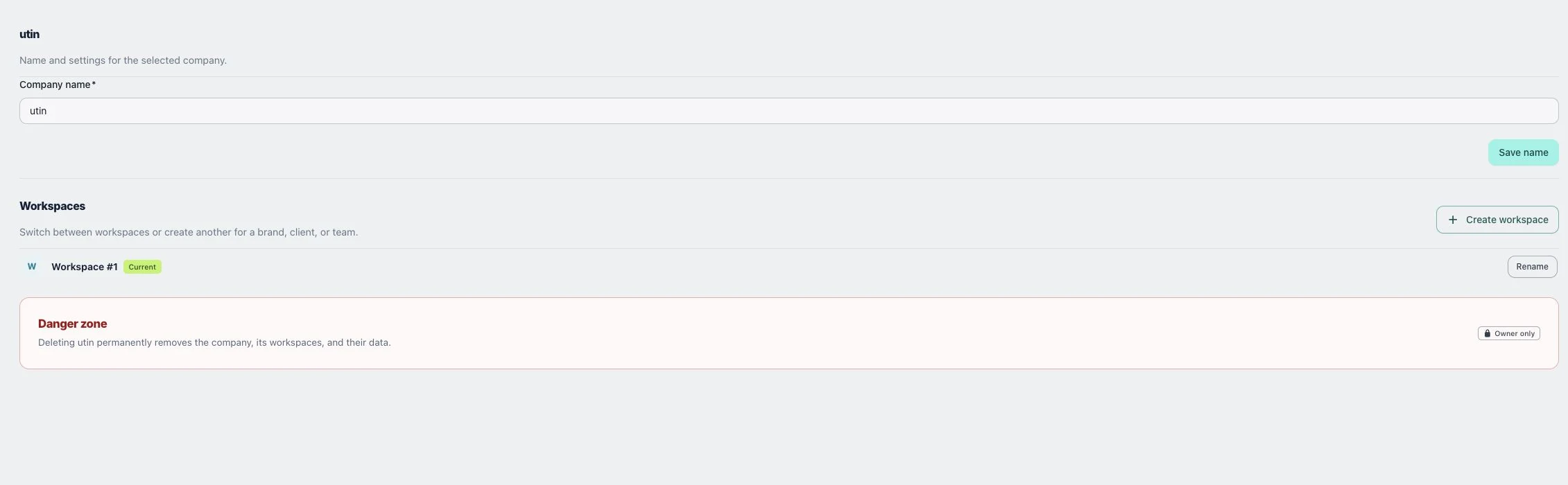
1. Gi virksomheten nytt navn
Åpne Company → Details, endre Company name og velg Save name. Bruk navneendring når det bare er navnet som skal endres.
2. Gi arbeidsflaten nytt navn
Finn arbeidsflaten under Workspaces, velg Rename, endre Workspace name og lagre endringen. Kontroller velgeren etterpå.
3. Slett en arbeidsflate eller hele virksomheten
Åpne slettedialogen for en arbeidsflate som kan fjernes, og les hvilke data som berøres før du velger Delete workspace. For hele virksomheten bruker du Danger zone, skriver virksomhetsnavnet når du blir bedt om det og velger Delete company først etter å ha kontrollert omfanget.
Kontroller resultatet
Etter navneendring skal det nye navnet vises i virksomhetsvisningen. Etter sletting må du kontrollere hvilken gjenværende arbeidsflate som er aktiv før du fortsetter.
Hvis noe ikke fungerer
Du kan ikke slette den siste arbeidsflaten med Delete workspace. Ikke slett virksomheten som en omvei med mindre hele virksomheten og dataene skal fjernes.