
Før du begynner
Du trenger rettigheten Ads & Analytics i Utin og tilgang til annonsekontoen du skal bruke. Kontroller at du har valgt riktig virksomhet, arbeidsflate og annonsekonto.
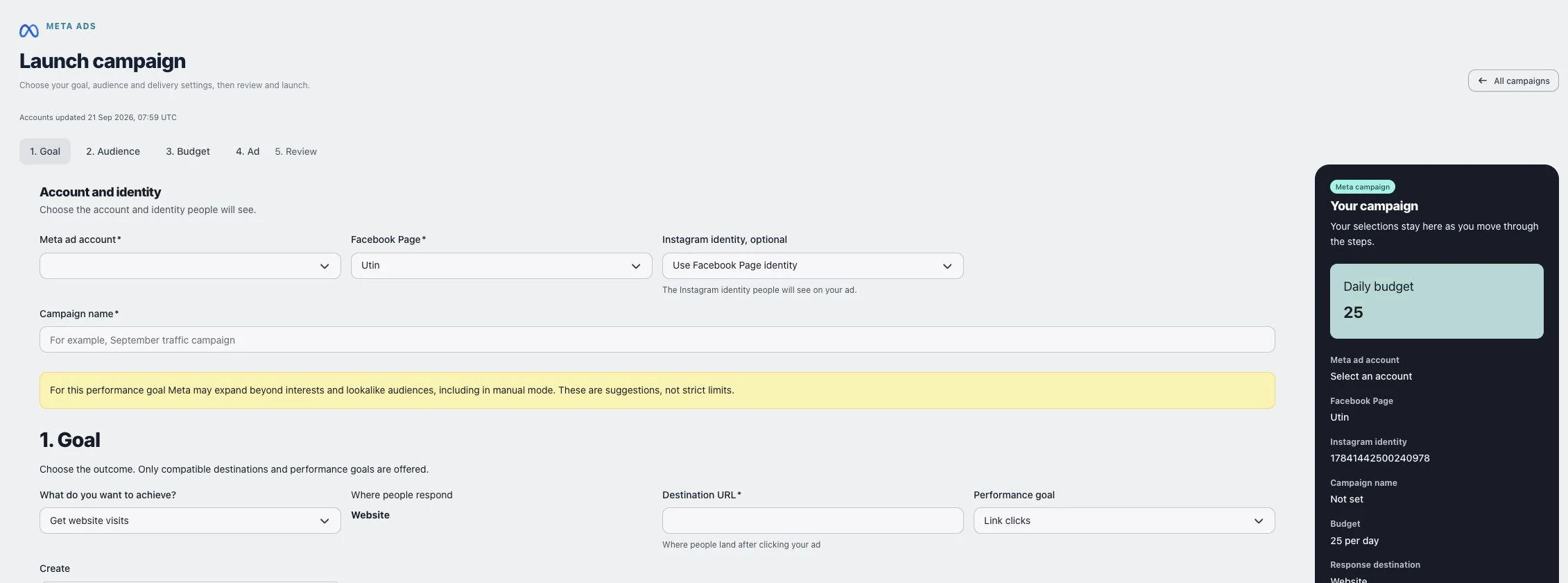
1. Velg konto, identitet og mål
Åpne Ads → Meta launch. I 1. Goal velger du Meta ad account, Facebook Page og eventuelt Instagram identity, optional. Gi kampanjen et gjenkjennelig navn i Campaign name. Annonsekontoen bestemmer valutaen, mens Facebook-siden og Instagram-identiteten bestemmer hvem som vises som annonsør.
Velg ønsket resultat og Performance goal. Feltene endres etter hvor annonsen skal sende folk. Nettsidekampanjer trenger Destination URL, og konverteringsmål kan kreve Pixel or dataset og Conversion event. Et mål med innebygd skjema trenger riktig påmeldingsskjema. Hvis skjemaet mangler, bruk Refresh signup forms etter å ha kontrollert det hos Meta. Ikke velg en annen hendelse bare for å omgå manglende oppsett.
For en egen kampanje lar du Create stå på New campaign. De andre valgene legger et nytt annonsesett til en eksisterende kampanje eller en ny annonse til et eksisterende annonsesett. Disse valgene arver deler av oppsettet.
2. Definer målgruppen
Fortsett til 2. Audience. Under Locations søker du etter og velger aktuelle steder. Steder kombineres: fjern landet hvis du bare vil målrette mot en by i landet. Bruk Exclude locations for steder der annonsene ikke skal vises.
Still inn Age and language. Språk er valgfritt; tomt felt inkluderer alle språk. Les meldingen om målgruppeutvidelse. Med Advantage er minstealder en grense, mens høyeste alder og kjønn kan være forslag. Interesser og inkluderte målgrupper kan også være forslag, avhengig av målet. Ekskluderte målgrupper er fortsatt ekskludert.
Under Save or reuse an audience bruker du Saved audience → Apply selected preset for å gjenbruke innstillinger, eller Name for these audience settings → Save audience preset for å lagre dem. Kontroller hvilke steder som er inkludert og utelatt etter at du har brukt en mal. Estimate audience anslår rekkevidde; det garanterer ikke levering eller resultater.
3. Still inn budsjett og levering
I 3. Budget velger du Budget period bevisst. Daily budget gjelder per dag i annonsekontoens valuta. Total budget for a schedule bruker Lifetime budget og krever End time. Kontroller tidssonen i etikettene for start og slutt.
Bruk Share this budget across for å velge Campaign eller Ad set der feltet kan endres. Gjennomgå Bidding og Placements. En bud- eller kostnadsgrense kreves når den aktuelle strategien er valgt. Automatiske og manuelt valgte plasseringer har ulike begrensninger.
Kontroller After creation nøye. Launch immediately ber om aktiv levering etter opprettelse, med forbehold om Metas kontroller. Create paused oppretter kampanjen uten å be om umiddelbar levering. Begge krever fortsatt den siste bekreftelsen.
4. Legg til annonseinnholdet
For nytt materiell velger du Ad source → New image or video i 4. Ad. Skriv Primary text, Headline og eventuell Description, optional. Kontroller Call to action og destinasjonen.
Last opp Feed image or video. Skjemaet godtar JPG, PNG, WebP, MP4, MOV eller WebM; leverandørens validering gjelder fortsatt. Nettsidekampanjer kan også bruke Stories and Reels media. Bruk samme medietype som i feeden. Gjennomgå medier og tekst sammen, slik at løftet i annonsen samsvarer med destinasjonen.
5. Gjennomgå og bekreft
Velg Review campaign. I Review and confirm Meta campaign kontrollerer du konto, identitet, navn, budsjett, svardestinasjon, innhold, mål, konverteringskilde, kampanjestruktur, målgruppegrenser, budgivning, plasseringer og tidsplan. Les aktiveringsmeldingen.
Bruk Back to editing for å rette feil. Når du er klar, krysser du av for å bekrefte Facebook-siden og Instagram-identiteten og velger Confirm and launch. Den siste handlingen oppretter kampanjen og kan tillate forbruk hvis aktiv levering ble valgt.
Kontroller resultatet
Åpne Launch history og følg den nye oppføringen. Innsendt eller opprettet kampanje beviser ikke godkjenning, levering eller forbruk hos Meta. Kontroller endelig aktiveringsstatus i kampanjedetaljene og hos Meta før du antar at den kjører.
Hvis noe ikke fungerer
Følg Finish setup eller Review setup ved manglende godkjente identiteter eller nettsider. Ved manglende konverteringskilde eller skjema kontrollerer du tilgang på valgt konto og Facebook-side. Målretting mot Europa kan kreve standardvalg for begunstiget og betaler i Meta Ads Manager. Følg den konkrete feilen i stedet for å endre målgruppen utilsiktet. Ved usikkert opprettelsesresultat kontrollerer du lanseringshistorikk og Meta før du sender en ny kampanje.