
Før du begynner
Du trenger rettigheten Content og en tilkoblet konto å publisere fra. Ha tekst, bilder eller video klare, og sørg for at du har rett til å bruke dem.
1. Velg en konto
Åpne Posts → Create post, velg kontokortet og trykk Continue. Kontroller både plattform og kontonavn; samme merkevare kan ha flere tilkoblede kontoer.
2. Skriv og last opp
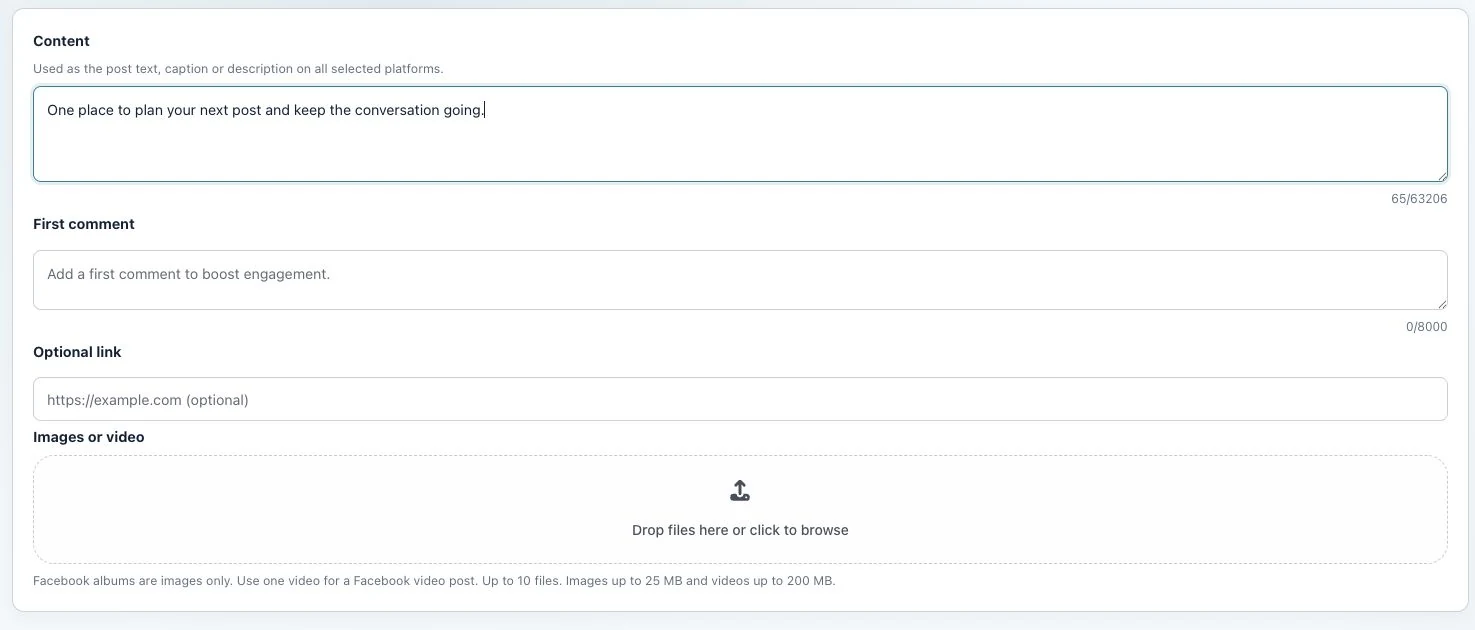
Fyll ut Content, og legg til bilder eller video gjennom Drop files here or click to browse. Vent til opplastingen er ferdig. Les mediekravene for plattformene du har valgt. Bruk Optional link der formatet støtter det.
3. Gjennomgå plattforminnstillinger
Utvid relevante paneler under Platform settings. Fyll ut påkrevde felt og opplysninger. Kontroller valgte kontoer igjen før innsending. Velg Create draft hvis du trenger mer tid.
4. Publiser
La Publish now være valgt og trykk Publish når innholdet er klart. Vent til resultatet viser hva som skjedde for hver konto. Publish sender innholdet til publisering.
Kontroller resultatet
Sjekk statusen for hver konto. Du finner publiserte innlegg under Published og planlagte innlegg i Queue Calendar. Hvis innlegget fortsatt behandles, er publiseringen ennå ikke bekreftet.
Hvis noe ikke fungerer
Hvis du ikke kan trykke på knappen, les feilmeldingen og sjekk mediefilene, obligatoriske felt og valgte kontoer. Hvis resultatet er uklart, sjekk om innlegget allerede finnes på den aktuelle plattformen før du prøver igjen. Unngå å publisere en ny kopi på kontoer der innlegget allerede er publisert.