Før du begynner
Du trenger en Google-konto med tilgang til riktig YouTube-kanal og tillatelse til å administrere tilkoblinger i Utin. Ha innloggingsopplysningene og eventuell tofaktorautentisering klare.
1. Velg arbeidsflaten
Bruk velgeren i sidemenyen til å velge merkevarens arbeidsflate. Åpne Add Connections og finn YouTube under Social media.
2. Start tilkoblingen
Velg Connect YouTube eller Connect another account hvis en konto allerede er oppført. Logg inn på plattformen. Velg riktig kanal når Google viser flere identiteter. Kontroller kanalnavnet i Utin før du laster opp videoer.
3. Gjennomgå tilgang og gå tilbake
Les rettighetene og kontovalget før du godkjenner. Følg innloggingen og godkjenningen helt til du kommer tilbake til Utin. Avbryter du underveis, må du sjekke om tilkoblingen faktisk ble lagret.
4. Kontroller den tilkoblede kontoen
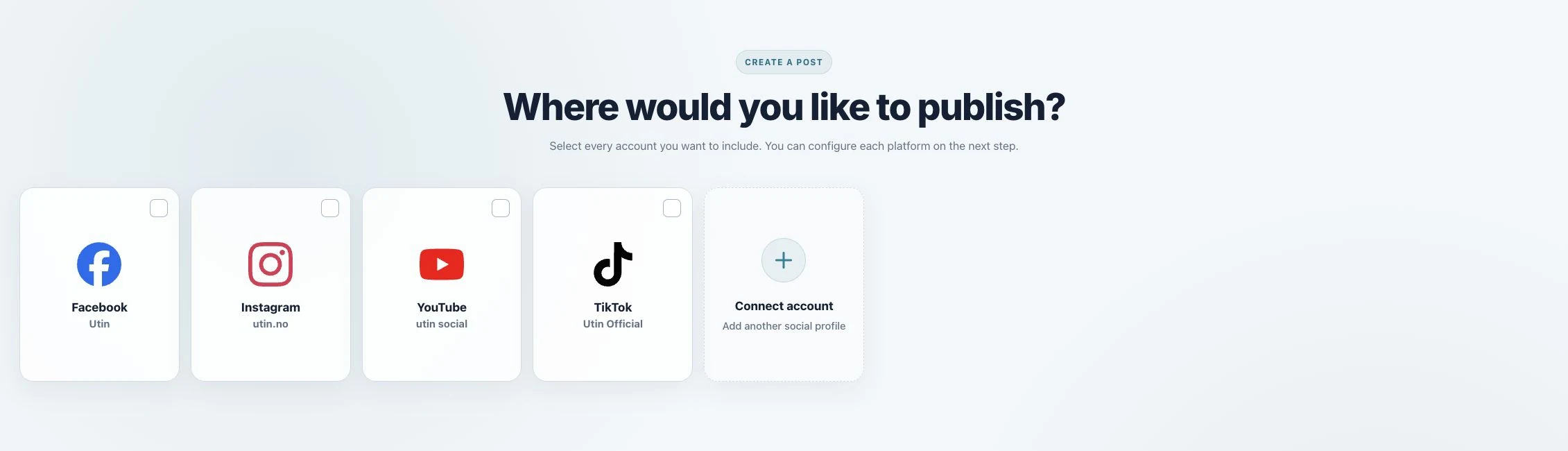
Gå tilbake til Connections og kontroller navnet. Åpne Create post for å bekrefte at kontoen er tilgjengelig i riktig arbeidsflate, og avslutt uten å publisere hvis du bare kontrollerer oppsettet.
Kontroller resultatet
Statusen Authorization stored betyr at Utin har lagret tilkoblingen. Plattformen kontrollerer fortsatt tilgangen og kontokravene når du publiserer eller bruker andre funksjoner.
Hvis noe ikke fungerer
Hvis feil identitet vises, kontroller hvilken konto du logget inn med hos leverandøren. Hvis kontoen mangler, kontroller arbeidsflate, rettigheter og feilmeldingen etter retur. Rett en eventuell tilgangsfeil før du prøver å koble til på nytt.