
Før du begynner
Du trenger rettigheten Automations og en tilkoblet Facebook- eller Instagram-konto. Skriv ferdig meldingen og kontroller lenkene før du tar automatiseringen i bruk.
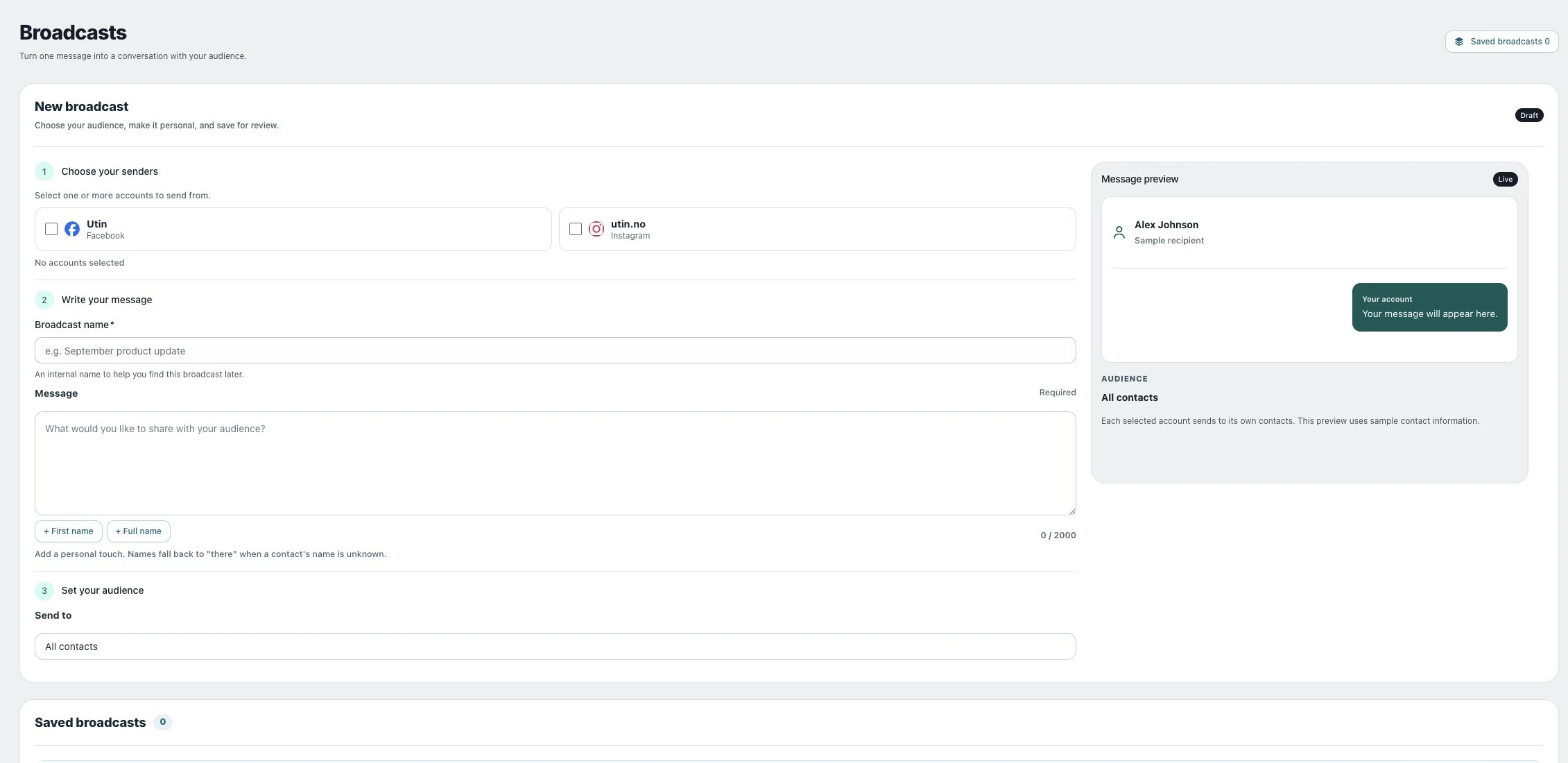
1. Velg avsender og skriv meldingen
Åpne Automations → Broadcast. Velg kontoer under Choose your senders, fyll ut Broadcast name og skriv Message. Bruk + First name eller + Full name for personalisering. Ukjente navn erstattes med «there».
2. Velg mottakere
Under Send to velger du All contacts eller en kontaktetikett. Etiketter kommer fra Inbox. Kontroller estimert målgruppe for hver avsender; kontakter på én konto er ikke automatisk kontakter på en annen.
3. Lagre for gjennomgang
Velg Save draft. Finn utsendelsen under Saved broadcasts. Bruk Edit draft og Save draft changes hvis melding eller målgruppe må justeres. Lagring sender ikke meldingen.
4. Gjennomgå og send
Velg Review & send. Kontroller From, Audience, Eligible now, Outside window og sluttmeldingen. Bekreft sending først når dette er riktig. Målgruppen fastsettes ved sending, så senere etikettendringer endrer ikke den utsendelsen.
Kontroller resultatet
Les Recipients, Accepted, Delivered, Failed og eventuell Unknown hver for seg. Accepted betyr at plattformen godtok meldingen. Delivered krever leveringsbekreftelse fra leverandøren.
Hvis noe ikke fungerer
Hvis Eligible now viser null, kan det bety at du ikke har lov til å sende til kontaktene akkurat nå. Plattformen begrenser hvor lenge du kan sende meldinger etter kontaktens siste aktivitet. Undersøk Unknown-resultater før du velger Retry unknown, fordi en usikker melding allerede kan ha nådd leverandøren.