
Før du begynner
Du trenger rettigheten Automations og en tilkoblet Facebook- eller Instagram-konto. Finn den lagrede automatiseringen du vil se nærmere på, og sjekk hvilken konto den bruker.
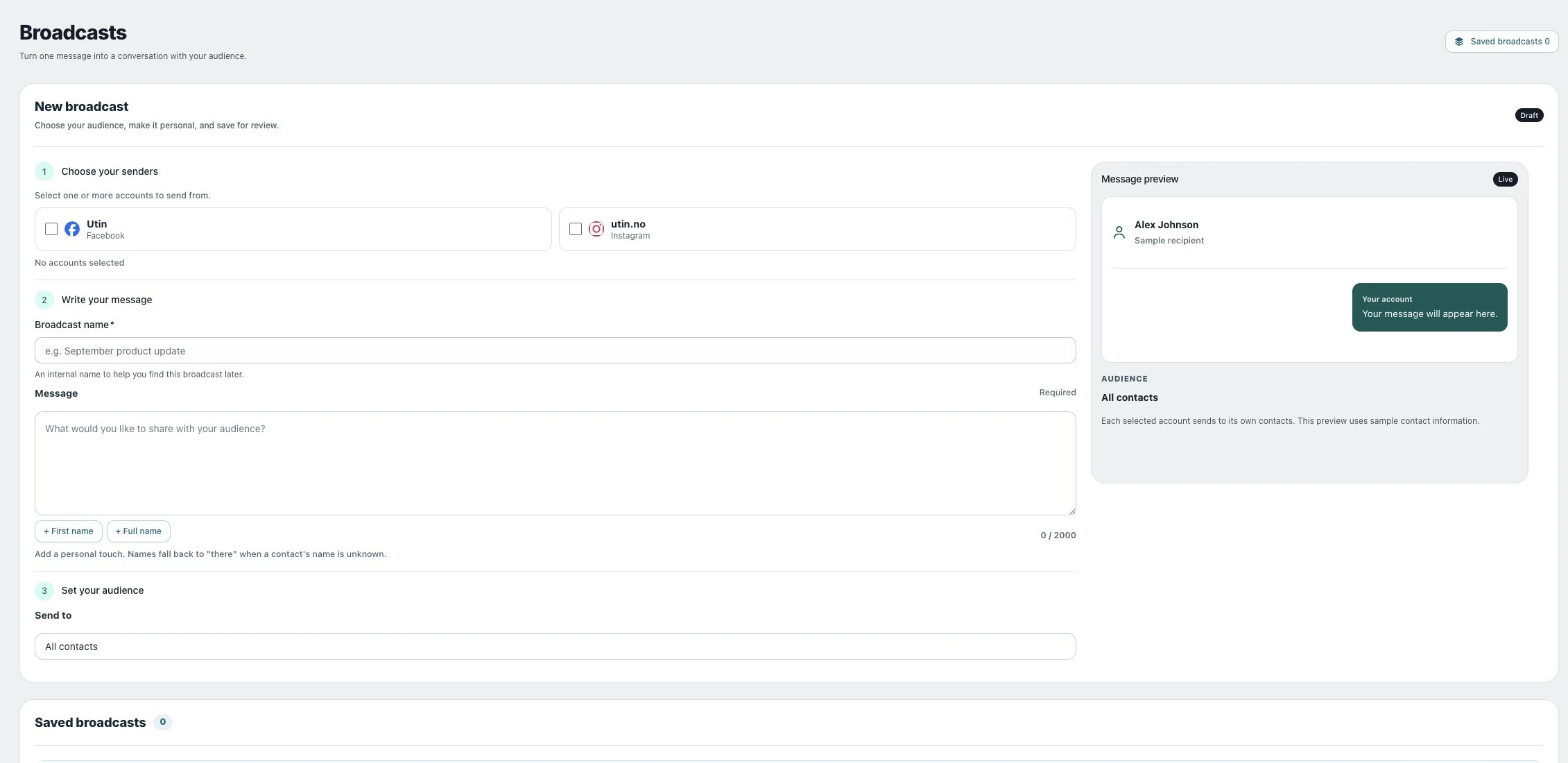
1. Åpne den opprinnelige automatiseringen
Bruk Comment-to-DM, Broadcast eller Sequences for å undersøke det lagrede elementet. Kontroller avsender, status og målgruppe i stedet for å stole bare på en totalsum i oversikten.
2. Forstå statusene
For kommentar-til-DM sammenligner du Commenters (personer som har kommentert), DMs sent (sendte direktemeldinger) og Failed (mislykkede forsøk). For utsendelser betyr Accepted at plattformen har godtatt meldingen, mens Delivered betyr at Utin har fått en leveringsbekreftelse. For sekvenser sjekker du hvilke kontakter som er lagt til, og hvilke som venter på ny aktivitet. Ingen av disse statusene bekrefter at mottakeren har lest meldingen.
3. Løs den rapporterte årsaken
Kontroller tilkobling, valgte innlegg, utløseretiketter og gjeldende meldingsvilkår. Rett en kjent feil før et nytt forsøk. Ved Unknown-resultater i utsendelser kontrollerer du samtalen og leverandørstatus før Retry unknown.
Kontroller resultatet
Følg den samme lagrede automatiseringen etter retting, slik at du kan skille ny fremdrift fra gamle tellere.
Hvis noe ikke fungerer
Hvis leverandøren ikke har returnert en bekreftelse, kan du ikke regne meldingen som levert bare fordi du har ventet eller koblet til på nytt. Del den synlige feilen gjennom Send feedback hvis årsaken er uklar.