
Virksomheter og arbeidsflater holder merkevarer, tilknyttede kontoer og teamtilgang ryddig i Utin. Agenten bruker den samme strukturen enten den kobles til med MCP eller kaller API-et direkte.
Dette får du
Du får oversikt over virksomhetene, arbeidsflatene og de tilknyttede kontoene agenten har tilgang til, slik at du kan velge hvor du vil jobbe.
Før du starter: Forstå oppbygningen
- En virksomhet inneholder teamet og rettighetene på virksomhetsnivå.
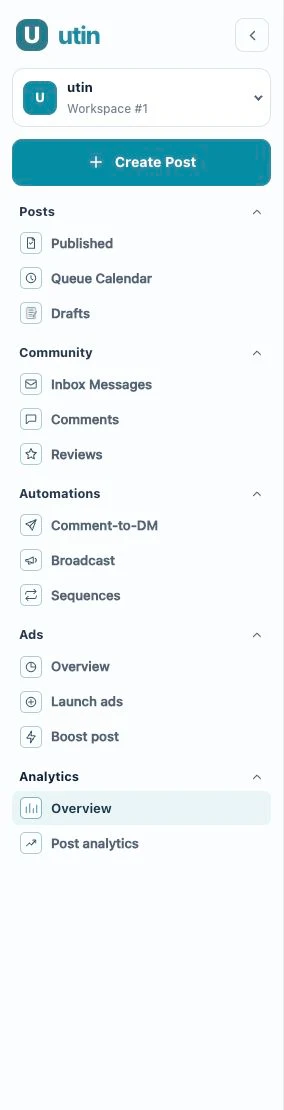
- En virksomhet kan ha flere arbeidsflater for ulike merkevarer, markeder eller kunder.
- Hver arbeidsflate har sine egne tilknyttede sosiale kontoer og annonsekontoer.
- En MCP-tilkobling følger tilgangen til brukeren som godkjente den. En personlig tilgangsnøkkel følger tilgangen til personen som opprettet den.
1. Gi arbeidsflatene tydelige navn
Bruk navn teamet allerede kjenner. Ta gjerne med merkevare, marked eller kunde hvis flere arbeidsflater ligner på hverandre.
2. Tilpass rettighetene til oppgaven
Bruk en Utin-bruker med rettigheter som passer arbeidet. Dette er brukeren som godkjenner MCP-tilkoblingen eller oppretter den personlige tilgangsnøkkelen. En rapporteringsagent trenger for eksempel ikke tilgang til publisering eller medlemsadministrasjon.
3. Håndter kontotilkoblinger i Utin
Legg til eller koble sosiale kontoer og annonsekontoer på nytt under Legg til tilkoblinger i Utin. Agenten ser kontoene som er tilgjengelige for Utin-brukeren bak tilkoblingen.
4. Vis tilgjengelige arbeidsflater
Kjør én instruksjon for å vise virksomhetene, arbeidsflatene og de tilknyttede kontoene agenten har tilgang til.
Instruksjon du kan kopiere
Vis virksomhetene, arbeidsflatene og de tilknyttede kontoene som er tilgjengelige for deg i Utin.
Grupper de sosiale kontoene og annonsekontoene under hver arbeidsflate.
5. Bruk en arbeidsflate fra listen
Velg arbeidsflaten du vil bruke, og ta med navnet i neste instruksjon. Teammedlemmer, rettigheter og kontotilkoblinger håndterer du i Utin.
Greit å vite
MCP-tilkoblinger og personlige tilgangsnøkler følger brukerens gjeldende tilgang og har ikke et eget sett med rettigheter. Noen innstillinger for virksomheter og tilkoblinger er bare tilgjengelige i Utin.
Hvis noe ikke virker
- En arbeidsflate mangler: Kontroller at den tilkoblede Utin-brukeren har tilgang til den.
- En konto ligger i feil arbeidsflate: Se over kontoen under Legg til tilkoblinger.
- Ingen tilgang: Kontroller rollen og rettighetene til den tilkoblede brukeren i virksomheten.
Les videre
Gå tilbake til oversikten over agentguider, og velg hva du vil automatisere videre.
Vil du gjøre dette selv i appen? Les Opprett og bytt virksomhet og arbeidsflate.